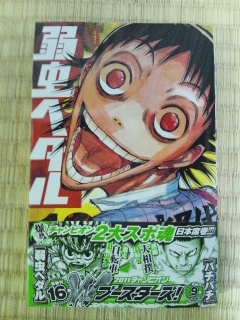
表紙の京伏の御堂筋くんがかなりキモイ、相変わらずぬらぬらしているw
16巻も面白い。17巻がまた熱くなりそうな気配。ヒーメヒメヒメ♪
Author Archives: AKIRAPLUS
005SHのキーボード
使用感を書こうと思って、まずは使用せねば!というところ(まだそこか)
基本的に普段は通勤とかは片手持ちなのでキーボードを開く余裕はなく(小田急線通勤)
でも座れたときにはメールとかはキーボードで打っています。やっぱりハードウェアキーボードの方が入力は数段楽。
タッチのキーボードに慣れていないせいもあるんだろうけれど、どうもねー。
でもキーボードも男の俺の手の大きさのせいなのか小さいよね。あと俺が右利きなせいか、
親指がそんなに細かく動く指じゃないせいか、左側がちょっともたつく(笑
たとえて言えばテニスのダブルスで、右側のプレイヤーがセンターより左にまで行ってるような(わかりにくい。
左側のキーもつい右の親指で押したくなるんだよね…。きっと慣れが解決するだろう。
全然関係ないけど、ジョジョの台詞のマッシュルーム入れてる。スゴイ楽しいw
throw Life – ジョジョの台詞を入力できるマッシュルーム「JoJo Line」を公開しました
http://www.adamrocker.com/blog/294/jojoline-the-mushroom.html
個人的には大プッシュw
ソースコードを一応もらってきてみたけどカンタンに作れるのかなあ。
ブギーポップ台詞とか、霧間誠一の言葉とか誰かつくってくれないかなあw
西尾維新戯言マッシュルームとか…(どれもニッチすぎる
005SH使用感
005SHに機種変更して1週間立つので感想がてら日記を書こう。
2月24日にショップから連絡が来て、2月25日の発売日に会社を定時で上がってショップへ行って機種変更した。
旧機種のUSIMがどうなるのかちょっとドキドキしていたけど、結局旧機種は鞄から出すことも無くそのまま持ち帰った。
3G端末じゃなくてスマホへの機種変更だったからだろう。
スマートフォンのUSIMは3G端末と全く違うっていう話だったので、USIMを返却したら旧端末のアドレス帳とか写真データとか取り出せなくなって困る!って思っていたんだけど取り越し苦労だった(笑)
んで、1週間ちょっと使ってみて、ふと我に返ってみて思うのが、
スマートフォンの使い方が全然スマートでもクレバーでも無い(笑
買って最初の1週間は、無料ゲームとか無料アプリとか色々入れまくってスゲー!って思ってたんだけど、バッテリーの消費もすごく早くてわー(*´・ω・`)
って思っていたんだけどね。
そもそもそんなに携帯に機能を求めてないわ。落ち着け。俺。<-イマココ
まあそんなわけで、
アプリをもっと減らして、研ぎ澄ました感触にしたいと思ってバックアップ話になったわけ。
旧端末から考えて俺が携帯に求めていたのは、
「メール」「通話」「WEBブラウズ」「カメラ」
この4点だけだった。
ゲームはやりたいときはPSP持ち歩くし、書籍は文庫を持ち歩いてるし。
音楽はウォークマン持ち歩いてるし。
そもそも今の使い方だとAndroid端末が他の用途を兼ねられるほどバッテリーの持ちが良くない。
設定次第なのかも知れないけど。
もう少し使い込まないとなんとも言えない。
次回はキーボードの感触について話す予定
005SHのバックアップを取ったり。
005SHを、Android SDK経由でバックアップを取った。
いろいろアプリが消したかったので。
プリインストールされて使わない、使う予定のないアプリが入っているのが少し気持ち悪くてちょいちょい消したくなるんだけど、
もしかして後で必要になると困るので念のためにバックアップをね。
今回はAndroid SDKでDeviceのNameを選択して、Deviceメニューから、File Explorerを起動、表示されたフォルダをフロッピーのアイコンでまるっと保存。
と行きたいところだが、何故かバックアップしてると途中で止まるんだよね。
そこが、ちゃんと取れてるのかどうか不安な所だ。
他にも、
ES ファイルエクスプローラー
https://market.android.com/details?id=com.estrongs.android.pop
アストロファイルマネージャ
https://market.android.com/details?id=com.metago.astro
Android Backup Tool
https://market.android.com/details?id=com.marigold.android.backup
を使ってバックアップすることも出来るみたいだけど、未検証。
まあ、プリインストールアプリがダウンロード出来るページもあるにはあるんだが…。
GALAPAGOS SoftBank 005SHプリインストールアプリ|ダウンロード|シャープ アンドロイド (Android) | GALAPAGOS SQUARE
http://galapagossquare.com/?p=6929
その後、何故か急にメールが受信できなくなる。
「本体メモリの空きが足りないため、メールを受信できません」っていうどうにもこうにもメールを受信できない(笑
対処方法は、端末のメールデータを削除することらしいので、
いったん今までの受信メールをSDにバックアップとってから、メールのデータを消去して、SDからデータを読み直して復元。
一説によると003SHでも定番の症状だそうな…。
まあ、そういうトラブルもひっくるめて覚悟して初期に手を出しているのでまあいいか。
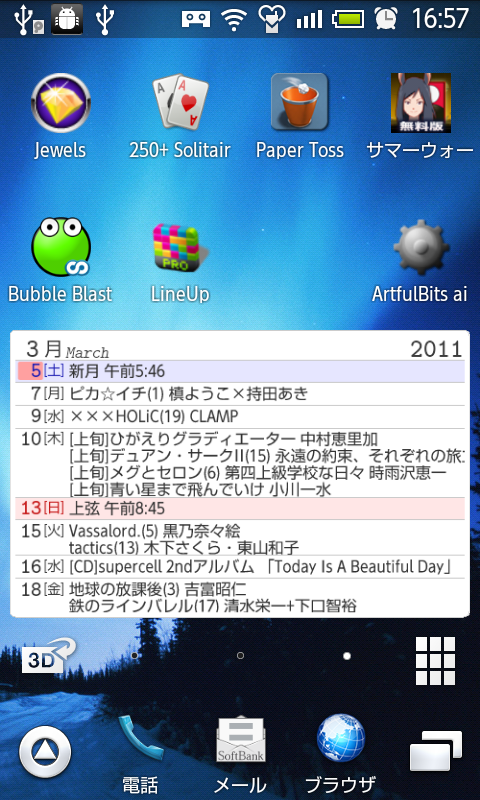
softbank 005SHのスクリーンキャプチャを撮る 解決編
GALAPAGOS 005SHでスクリーンキャプチャをとる方法 | 晄夏ノート -hicage no oto-
http://chinacky.hicage.com/2011/03/01/galapagos-005sh-capture/
>>iPhone同様、「電源ボタンとホームボタンの同時押し」でキャプチャが(以下略
なにおー!(´・ω・`)!!ホントだ。衝撃的な結果に…(笑
■005SHで、電源+HOMEボタンでキャプチャ
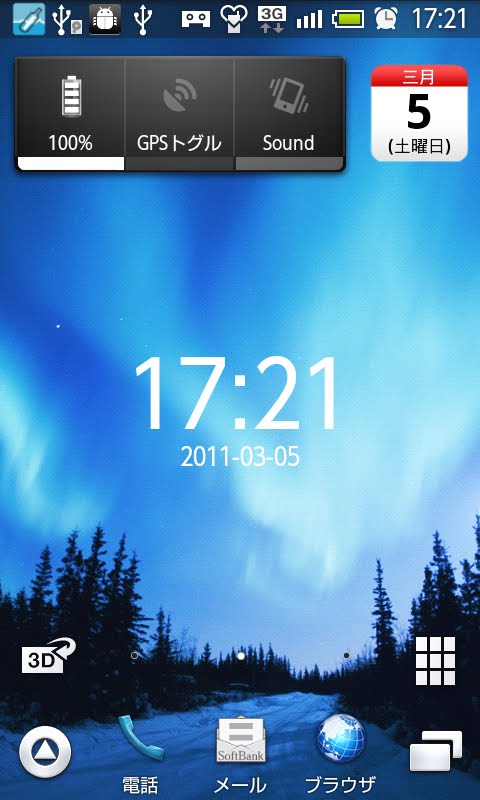
■android SDKでキャプチャ
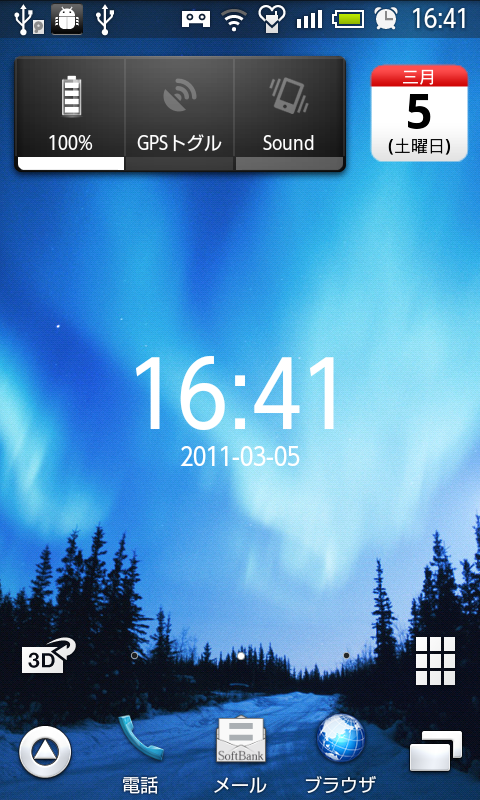
変わらないね…(笑
めちゃめちゃラクチンで簡単だったんじゃん、ぐぬぬ(笑
softbank 005SHのスクリーンキャプチャを撮る
スマートフォンの端末画面のキャプチャ(スクリーンショット)を撮れるようにしようと思い立った。
まあ、本体のみじゃ出来ないし、アプリもないっぽいし、今はroot権限取る気はないし、真っ当な手順でやるには
Android SDKが必要。というのは分かっていた。そしてちょっとめんどくさいと思っていた(笑
そもそもiPhoneには本体にキャプチャ機能が実現しているし、まあAndroidも2.3.3で本体で画面キャプチャ出来るみたいな噂は出ているから、こういう苦労も今だけの物かも知れないけど。
まあSDKは興味があったし入れておいて損はないか。よくわかんないけど。
【初心者向け】PCにAndroid SDKを導入(インストール)する(winでもmacでも) – smartgoods.me
http://smartgoods.me/2010/08/%E3%80%90%E5%88%9D%E5%BF%83%E8%80%85%E5%90%91%E3%81%91%E3%80%91pc%E3%81%ABandroid-sdk%E3%82%92%E5%B0%8E%E5%85%A5%EF%BC%88%E3%82%A4%E3%83%B3%E3%82%B9%E3%83%88%E3%83%BC%E3%83%AB%EF%BC%89%E3%81%99/
こちらのページをまずは参考にして始める。
とりあえずinstaller_r10-windows.exeをダウンロード!
そしておもむろにインストールを初めて見たら、今度はJava SE Development Kit(JDK)が無いよ、と言われる。
まあ、無いって言うなら素直にjdk-6u24-windows-i586.exeをダウンロードしてインストールする。
java JDKがインストール出来たので、再度Android SDKのインストールをする。
何度か、インストールしたのに、JDKが無いって言うのでムキーと思いながら何度かインストーラーを起動しているうちに認識してくれて
インストール完了!→起動。
そしてなんだかよく分からないけどpackagesのupdateがあるのでそのままやってみる。
インストールは終了したんだけど、今度はADBというのが原因でエラーが出る。
04:17:47 W/ddms: ‘adb start-server’ failed — run manually if necessary
04:17:47 E/adb: ADB server didn’t ACK
04:17:47 E/adb: * failed to start daemon *
どうやら、USBデバッグモードで005SHをPCにつないだときの認識の問題らしい。
Googleで検索してみたところ、
SHARP共通 ADB USBドライバ 005SH対応版に更新
https://sh-dev.sharp.co.jp/android/modules/bulletin/index.php?page=article&storyid=49
と言うのが出てきた。いったん005SHをPCから接続を切って、
usb_driver_SHARP_r2.2.zipをダウンロードして解凍。
そう言えば最初につないだときにドライバが見つからなくて、無視したの思い出した(ひどい笑
解凍したフォルダを指定してAndroid Composite ADB Interfaceとして認識されて、Android Composite ADB Interfaceとして認識されて完了!
と言うわけで、気を取り直してddms.batを再度起動。
04:29:32 E/adb: ADB server didn’t ACK
04:29:32 W/ddms: ‘adb start-server’ failed — run manually if necessary
04:29:32 E/adb: * failed to start daemon *
相変わらず出るな。
ここで、PCを再起動してみた。そしてddms.batを再度起動。
やったー。Dalvik Debug Monitorになんかデバイスっぽいのが出た!
デバイスを洗濯して、Deviceメニューから「Screen Capture」を選択。
出たー!saveして終了!これでスクリーンキャプチャできるー。
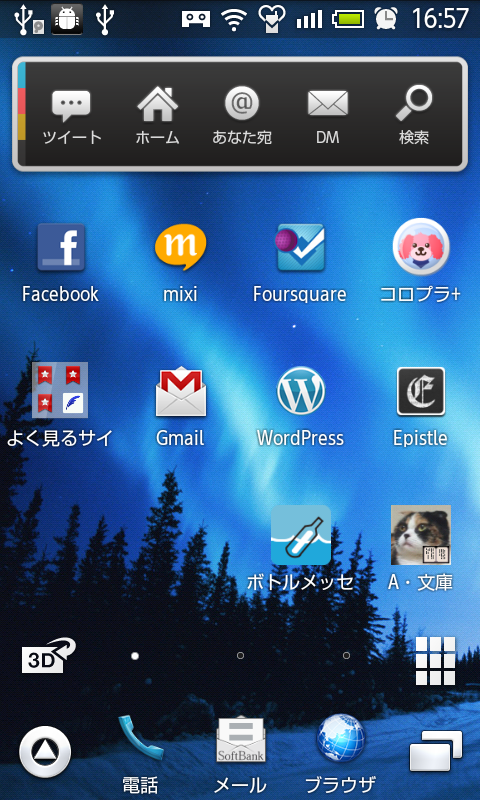
君と僕のアシスト ~タイムトラベル春日研究所~(3)

3巻め。データ蓄積による疑似タイムトラベル技術を軸にした物語なんだけど、最近パラレルワールドの要素がちょっとずつ伏線で出てきて膨らんできていてとても楽しい。